Resmin Arka Plan Rengini Değiştirme: Siyah veya Her Renk
Arka plan rengi değiştirme ile donuk arka planları birkaç tıklamayla canlandırın. Canva'nın ücretsiz fotoğraf düzenleyicisinde resmin arka planını siyah yapma dahil dilediğiniz tona getirin, özneyi öne çıkarın ve görselinizi her türlü kullanım için hazırlayın.
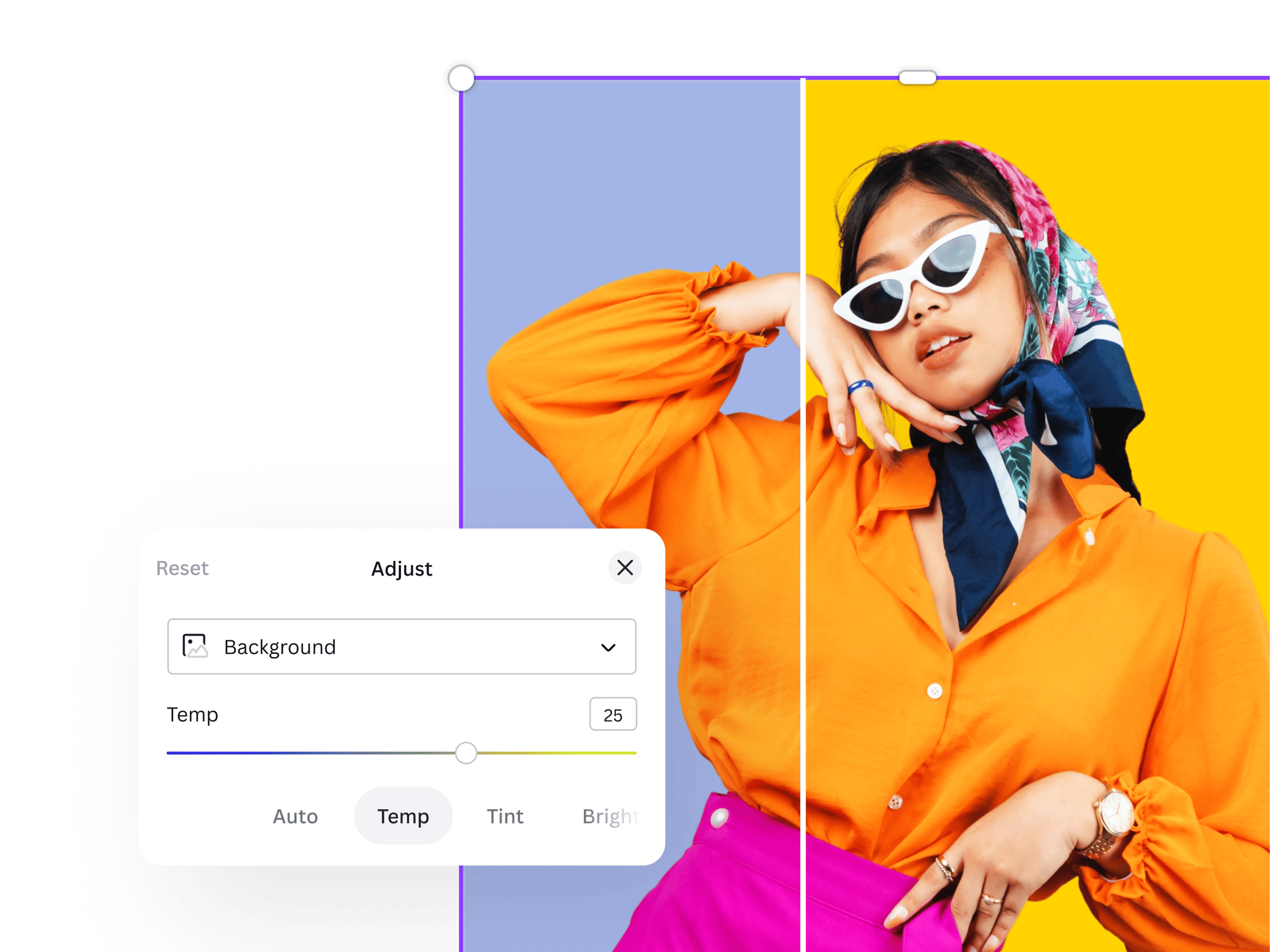


Görsel etkiyi artırın
Fotoğraf arka planınız yeterince canlı değilse veya dikkati özneden uzaklaştırıyorsa, resmin arka plan rengini değiştirmenin zamanı gelmiştir. Canva Yapay Zeka destekli fotoğraf düzenleyicimiz, arka planı ayırmanıza ve ön planı değiştirmeden bağımsız olarak düzenlemenize olanak tanır. Arka planın beyaz dengesini, parlaklığını, kontrastını ve hatta dokusunu ayarlayabilir, eski kareler için siyah beyaz fotoğraf renklendirme yapabilirsiniz. Vurguları yoğunlaştırın veya gölgeleri derinleştirin; parlaklığı düşürerek arka planı siyah yapma gibi koyu ve dramatik bir etki elde edin. Arka plan renk değiştirme ile yapacağınız bu küçük dokunuşlar resme daha fazla derinlik kazandırır. Temiz ve profesyonel bir görünüm için arka plan beyaz yapma veya arka fon beyazlatma istiyorsanız beyaz arka plan aracımızı kullanın.

Fotoğraflarınızdan daha fazlasını elde edin
Bir resmi birden fazla kampanya için mi kullanmanız gerekiyor? Fotoğraflarınızla daha fazlasını yapabilmeniz için resmin arka plan rengini değiştirin. Fotoğraf arka plan rengi değiştirme ile görselinizi Instagram gönderileri, Facebook reklamları veya e-posta pazarlaması için hazırlayın; ürün fotoğrafında arka plan siyah yapma ile ürünü öne çıkarın. Posterler, el ilanları ve broşürler gibi basılı materyaller için mükemmel fotoğraflar üretmek üzere hassas düzenlemeler de yapabilirsiniz. Sadece birkaç tıklamayla arka plan rengi değiştirme yaparak basılı ve dijital projelerinizin profesyonel, göz alıcı ve unutulmaz görünmesini sağlayabilirsiniz.

Metin veya grafikler için mükemmel bir zemin oluşturun
Arka plan rengine çeki düzen verdiniz. Sırada ne var? Artık metin veya grafikler için harika bir tuvale sahipsiniz. Arka plan boyama gibi düz bir renk zemini de, dokulu bir arka plan da metinle güzel çalışır. Arka planı canlandırmak için kullanabileceğiniz ikonlar, sticker'lar ve diğer grafik tasarım bileşenleri için ücretsiz medya kütüphanemize göz atın. Ayrıca, Sihirli Silgi ile fotoğrafınızı kolayca temizleyebilirsiniz. Metin eklemek isterseniz, aralarından seçim yapabileceğiniz çok sayıda yazı tipi stili bulabilirsiniz. Ayrıca, tüm resmi kırpabilir, döndürebilir veya çevirebilir ya da eğlenceli fotoğraf filtreleri uygulayabilirsiniz. Arka plandan ön plana kadar, fotoğraf düzenleme araçlarımız Canva ile arka plan değiştirme ve renk ayarı işlerinizde resimlerinizi mükemmelleştirmenize yardımcı olur.
Resmin arka plan rengi nasıl değiştirilir, arka plan nasıl siyah yapılır?
Canva'yı açın
Resmin Arka Plan Rengini Değiştir düğmesine tıklayın; Canva düzenleme aracı yeni bir tasarımla açılır. Ücretsiz Canva hesabınıza giriş yapmanız istenir, ardından fotoğraf düzenleyiciye ulaşırsınız.Fotoğrafınızı yükleyin
Düzenlemek istediğiniz resmi yükleyin, ardından boş bir tuval üzerine sürükleyip bırakın.Arka planın renklerini değiştirin
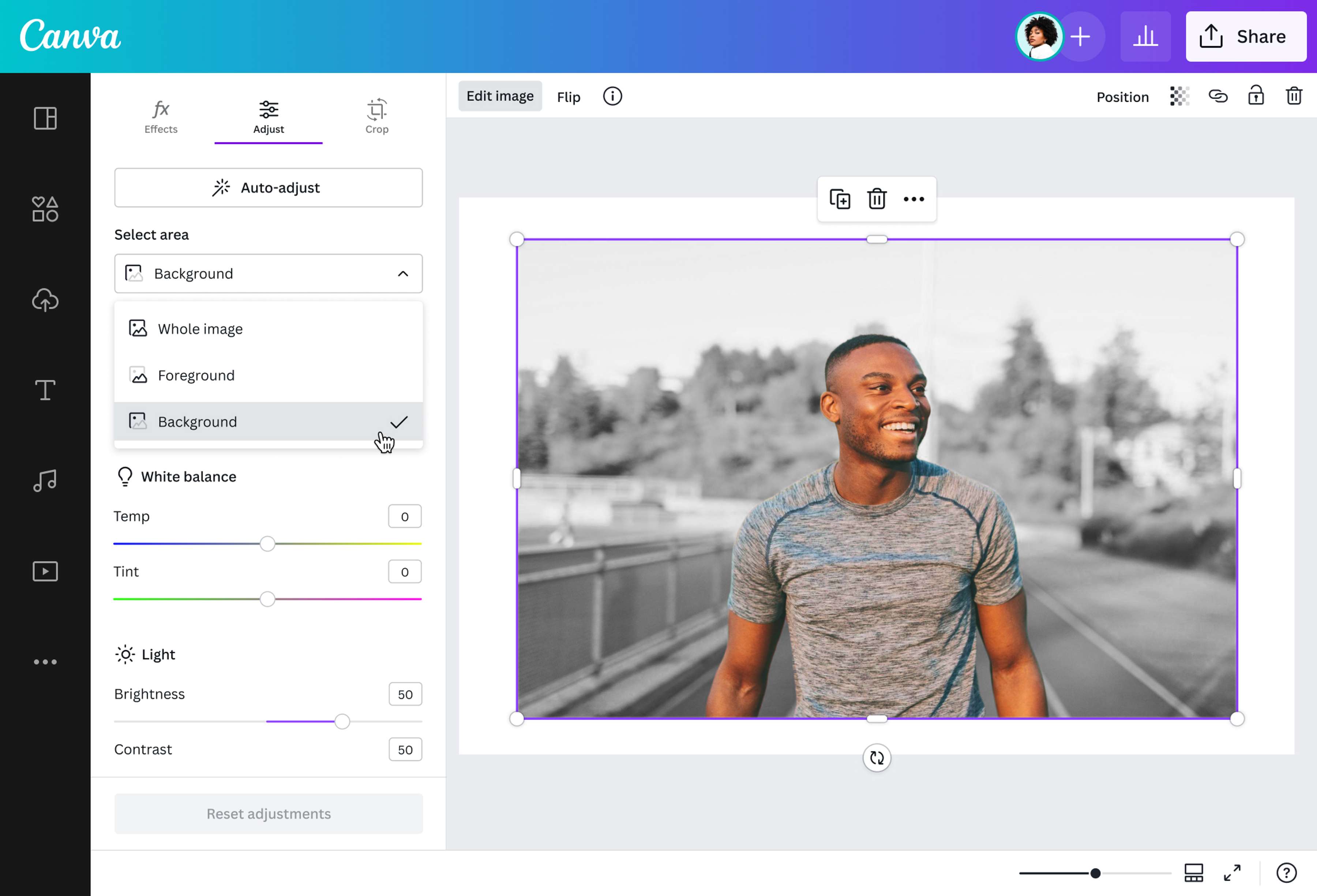
Fotoğrafı düzenle > Ayarla'ya tıklayın. Ardından, "Alan seç" altında, açılır menüden Arka Plan'ı seçin. Resmin arka plan rengini değiştirmek için kaydırıcıları sola veya sağa hareket ettirin. Sıcaklığı, renk tonunu, parlaklığı(Yeni sekmede veya pencerede açılır), canlılığı, netliği ve daha fazlasını ayarlayın. Arka plan siyah yapma için parlaklığı ve vurguları düşürüp gölgeleri derinleştirin; düz tek renk bir zemin istiyorsanız önce arka planı kaldırın(Yeni sekmede veya pencerede açılır), sonra sayfa rengi olarak siyah veya dilediğiniz rengi seçin.Fotoğrafınızı iyileştirin
Fotoğraf efektleriyle tasarımınızı bir üst seviyeye taşıyın. Filtre eklemek, fotoğrafı bulanıklaştırmak(Yeni sekmede veya pencerede açılır) ve diğer harika fotoğraf düzenleme araçlarına erişmek için Efektler sekmesini seçin. Ücretsiz medya kütüphanemizden metin(Yeni sekmede veya pencerede açılır) veya illüstrasyonlar da ekleyebilirsiniz.Resminizi indirin ve kaydedin
Yeni arka plan renginden memnun olduğunuzda dosyanızı JPG, PNG veya diğer resim formatlarında ücretsiz indirin. Arka plan rengini değiştirme işlemini başka fotoğraflarda da aynı adımlarla tekrarlayabilirsiniz.
Sıkça Sorulan Sorular
- Fotoğraf düzenleme aracımızda JPG/JPEG, SVG, PNG, WebP ve HEIC/HEIF resimlerin arka plan rengini değiştirebilirsiniz. Resminizi düzenleyicimize yükleyin, Fotoğrafı düzenle'ye tıklayın, Ayarla sekmesini seçin ve beyaz dengesini, rengi, dokuyu ve daha fazlasını değiştirmek için ayarlama kaydırıcılarını hareket ettirin.